


راهنمای کامل و خلاقانه استفاده از فونت فارسی در فتوشاپ؛ از نصب تا طراحی حرفهای
فتوشاپ بدون شک قدرتمندترین نرمافزار طراحی گرافیک در جهان است، اما وقتی صحبت از تایپوگرافی فارسی به میان میآید، بسیاری از طراحان ایرانی با چالشهایی روبهرو میشوند.
از نصب صحیح فونتهای فارسی گرفته تا رفع مشکل برعکس نوشتن حروف و تنظیم فاصلهگذاری استاندارد، همه و همه نیازمند دانش تخصصی و آشنایی با ابزارهای مناسب است.
در این مقاله جامع و خلاقانه، قدم به قدم شما را با دنیای شگفتانگیز فونتهای فارسی در فتوشاپ آشنا میکنیم و ترفندهایی را به شما آموزش میدهیم که طراحیهایتان را از سطح آماتور به سطح حرفهای ارتقا میبخشد.
چرا انتخاب فونت فارسی مناسب در فتوشاپ، قلب طراحی گرافیک ایرانی است؟
در طراحی گرافیک، تایپوگرافی چیزی فراتر از یک انتخاب ساده است. فونتی که انتخاب میکنید، شخصیت، احساس و هویت برند شما را منتقل میکند.
یک فونت نامناسب میتواند حرفهایترین طرح را هم بیاعتبار کند. در مقابل، یک فونت هوشمندانه و هماهنگ با فضا، میتواند پیام شما را ماندگار و تأثیرگذار کند.
برای طراحان ایرانی، چالش بزرگتر این است که فونتهای فارسی موجود در فتوشاپ به صورت پیشفرض بسیار محدود هستند و بسیاری از آنها نیز از قواعد استاندارد حروفچینی فارسی مانند اتصال صحیح حروف پشتیبانی نمیکنند.
به همین دلیل، دانلود و نصب فونتهای فارسی باکیفیت، اولین و مهمترین گام برای خلق آثار گرافیکی اصیل و حرفهای است.
آشنایی با ساختار فونتهای فارسی و تفاوت آن با فونتهای لاتین
قبل از هر اقدامی، لازم است بدانیم فونتهای فارسی چه تفاوت بنیادی با فونتهای لاتین دارند. حروف لاتین مجزا از هم نوشته میشوند، اما حروف فارسی بسته به موقعیت خود در کلمه (ابتدای کلمه، وسط کلمه، انتهای کلمه یا حالت تنها) چهار شکل متفاوت پیدا میکنند.
فونت فارسی استاندارد باید بتواند این چهار حالت را به درستی تشخیص داده و نمایش دهد. متأسفانه بسیاری از فونتهای رایگان و قدیمی فارسی در فتوشاپ این قابلیت را ندارند و حروف را جدا از هم نشان میدهند که اصلاً زیبا و خوانا نیست.
بنابراین هنگام دانلود فونت برای فتوشاپ، حتماً به دنبال فونتهایی باشید که از «نوشتار متصل فارسی» پشتیبانی میکنند و برای محیطهای گرافیکی حرفهای بهینه شدهاند.
قدم اول: نصب صحیح فونت فارسی در فتوشاپ (ویندوز و مک)
برای اینکه بتوانید از فونتهای فارسی در فتوشاپ استفاده کنید، ابتدا باید آنها را در سیستمعامل خود نصب کنید. روش نصب در ویندوز و مک تفاوت جزئی دارد.
آموزش نصب فونت در ویندوز
فایل فونت (با پسوند ttf، otf یا ttc) را دانلود کنید. سپس روی فایل راستکلیک کرده و گزینه «Install» را انتخاب کنید. یا اینکه فایل را به پوشه C:\Windows\Fonts کپی کنید. پس از نصب، فتوشاپ را ببندید و دوباره اجرا کنید تا فونت جدید در لیست فونتها ظاهر شود.
آموزش نصب فونت در مک
فایل فونت را باز کنید و روی دکمه «Install Font» کلیک کنید. همچنین میتوانید فایل را به اپلیکیشن Font Book بکشید. سپس فتوشاپ را ریستارت کنید.
نکته مهم: برخی فونتهای فارسی نیاز به نصب در پوشه مخصوص فتوشاپ دارند (مانند فونتهای قدیمی).
اگر فونت پس از نصب سیستمی در فتوشاپ دیده نشد، آن را مستقیماً در پوشه Program Files/Adobe/Adobe Photoshop [نسخه]/Fonts کپی کنید.
معرفی دستهبندی فونتهای فارسی برای فتوشاپ؛ کدام سبک به کار شما میآید؟
فونتهای فارسی در فتوشاپ را میتوان به چند دسته کلی تقسیم کرد. شناخت این دستهبندی به شما کمک میکند تا بسته به نوع پروژه، سریعترین و بهترین انتخاب را داشته باشید.
فونتهای سریف (با تزئینات انتهایی حروف)
این فونتها ظاهری کلاسیک، رسمی و باوقار دارند. برای تیترهای مجلل، لوگوهای شرکتی، کاور کتاب و مجلات ادبی عالی هستند. نمونههای معروف: «فونت وزیر»، «فونت بینازنین»، «فونت ترحیم».
فونتهای سنس سریف (بدون تزئینات، ساده و مدرن)
ظاهری تمیز، مینیمال و امروزی دارند. خوانایی بالایی دارند و برای متن اصلی بروشورها، وبسایتها، رابط کاربری و طراحیهای مدرن ایدهآل هستند. نمونههای معروف: «فونت ایرانسنس»، «فونت سامان»، «فونت شبنم».
فونتهای نمایشی و تزئینی (فانتزی، دستنویس، شکسته)
این فونتها برای جلب توجه در تیترهای بزرگ، پوسترهای تبلیغاتی، بستهبندیهای خلاقانه و فستیوالها طراحی شدهاند. هر کدام شخصیت منحصر به فردی دارند. یکی از بهترین نمونههای این دسته، فونت «سرباز» است که بعداً به تفصیل به آن خواهیم پرداخت.
فونتهای دستنویس و کالیگرافی
حالت طبیعی و شبیه به دست خط را تداعی میکنند. برای دعوتنامهها، کارت پستالها، برچسبهای محصولات دستساز و طراحیهای صمیمی و احساسی کاربرد دارند.
ترفندهای حرفهای کار با فونت فارسی در فتوشاپ
حتی اگر بهترین فونت را نصب کرده باشید، تنظیمات پیشفرض فتوشاپ ممکن است خروجی مطلوبی ارائه ندهد. با این ترفندها، حروفچینی فارسی خود را به سطح حرفهای برسانید.
رفع مشکل برعکس نوشتن حروف
اگر حروف فارسی در فتوشاپ به صورت برعکس و جدا از هم نمایش داده میشوند، مراحل زیر را انجام دهید:
- پنجره Paragraph را باز کنید (Window > Paragraph).
- از گوشه سمت راست بالای پنل، روی منوی همبرگری کلیک کنید.
- گزینه «Middle Eastern Features» را فعال کنید.
- حالا در نوار ابزار بالا، جهت متن را از چپبهراست (LTR) به راستبهچپ (RTL) تغییر دهید.
تنظیم کشیدگی و فاصله حروف (Kerning و Tracking)
برای اینکه حروف به صورت یکدست و چشمنواز در کنار هم قرار بگیرند، از پنل Character استفاده کنید. گزینههای «Tracking» و «Kerning» را افزایش یا کاهش دهید تا فاصله حروف بهینه شود.
برای متنهای فارسی معمولاً مقدار پیشفرض خوب است، اما برای تیترها کمی بیشتر کردن فاصله (به خصوص در فونتهای ضخیم) زیبایی خاصی میبخشد.
استفاده از سبکهای لایه (Layer Styles) برای افکتهای حرفهای
با استفاده از سایه، برجستگی، هایلایت و گرادینت روی متن فارسی، میتوانید به آن عمق و بعد بدهید. این تکنیک برای لوگوها، تیترهای تبلیغاتی و پوسترهای سینمایی بسیار مؤثر است.
فونت سرباز؛ ستاره تازهنفس دنیای فونتهای فارسی در فتوشاپ
در میان انبوه فونتهای فارسی که روزانه منتشر میشوند، معدود فونتهایی هستند که هم زیبایی بصری خیرهکنندهای داشته باشند و هم از نظر فنی استانداردهای حروفچینی دیجیتال را رعایت کنند.
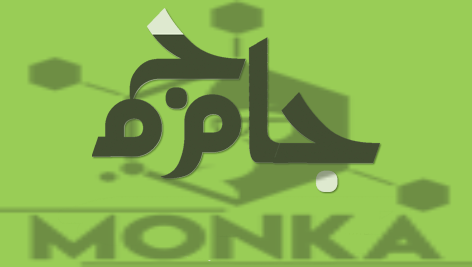
یکی از این استثناها، فونت «سرباز» است. این فونت با الهام از خطوط سنتی و مدرن ایرانی طراحی شده و شخصیتی مقتدر، شکیل و در عین حال صمیمی دارد.
ضخامت یکسان حروف، اتصال صحیح در همه حالتها و زاویههای منحنیاش آن را به گزینهای ایدهآل برای تیترهای بولد، پوسترهای فرهنگی و تبلیغاتی، جلد کتابهای نوجوان و حتی هدر وبسایتهای مدرن تبدیل کرده است.
اگر به دنبال فونتی هستید که در نگاه اول توجه را جلب کند و حس قدرت و اصالت را منتقل کند، پیشنهاد من این است که همین حالا عبارت «دانلود فونت سرباز» را در سایت مونکا جستجو کنید و این فونت زیبا را دریافت کنید.
پس از نصب، آن را در فتوشاپ امتحان کنید. حروف «س»، «ب» و «ز» در این فونت به طرزی هنرمندانه طراحی شدهاند که بلافاصله تفاوت را حس خواهید کرد.
با فونت سرباز، تیترهایتان دیگر تخت و بیروح نیستند؛ آنها تبدیل به یک عنصر گرافیکی مستقل و تأثیرگذار میشوند.
معرفی چند فونت فارسی محبوب دیگر برای فتوشاپ (غیر از سرباز)
برای اینکه زرادخانه فونت شما کامل شود، در ادامه چند فونت دیگر را معرفی میکنم که بین طراحان ایرانی بسیار محبوب هستند:
- فونت ایرانسنس: مدرن، خوانا، کامل و رایگان. بهترین گزینه برای متن اصلی در طراحی وب و اپلیکیشن.
- فونت وزیر: کلاسیک، رسمی و بسیار خوشخط. عالی برای متون طولانی و کتابها.
- فونت استخوان: فانتزی، تیز و مدرن. مناسب تیترهای تکنولوژی، گیم و فیلم.
- فونت لاله زار: حس نوستالژیک و قدیمی دارد. برای طراحیهای سنتی و تاریخی ایدهآل است.
- فونت میترا: گرد، نرم و دوستانه. مناسب برندهای کودک، فست فود و محصولات آرایشی.
حل مشکلات رایج فونت فارسی در فتوشاپ
مشکل: برخی حروف به هم نمیچسبند
راه حل: مطمئن شوید فونتی که استفاده میکنید از اتصال چهارسویه پشتیبانی میکند. همچنین در پنل Character، گزینه «Fractional Widths» را فعال کنید.
مشکل: فونت پس از نصب در فتوشاپ دیده نمیشود
راه حل: فتوشاپ را کاملاً ببندید و دوباره باز کنید. اگر مشکل persists، فونت را در پوشه Fonts فتوشاپ کپی کنید (مسیر ذکر شده در بالا). همچنین از نصب بودن فونت با فرمت ttf یا otf اطمینان حاصل کنید.
مشکل: اعداد فارسی نمایش داده نمیشوند
راه حل: در پنل Character، از منوی کشویی کنار نام فونت، گزینه «Farsi Digits» یا «Arabic Digits» را انتخاب کنید. اگر این گزینه وجود نداشت، یعنی فونت شما از اعداد فارسی پشتیبانی نمیکند و باید فونت دیگری انتخاب کنید.
مشکل: متن در فتوشاپ به صورت تار یا پیکسلی دیده میشود
راه حل: مطمئن شوید که سند خود را با رزولوشن 300 DPI برای چاپ یا 72 DPI برای وب ایجاد کردهاید. همچنین در پنل Character، روش هموار کردن (Anti-aliasing) را روی «Sharp» یا «Smooth» قرار دهید.
خلاقیت با فونت فارسی؛ ایدههایی برای استفاده فراتر از حروفچینی ساده
فونتها فقط برای نوشتن متن نیستند. در فتوشاپ میتوانید با فونتهای فارسی کارهای خلاقانهای انجام دهید:
تبدیل حروف به شکل (Shape)
روی لایه متنی راستکلیک کرده و «Convert to Shape» را انتخاب کنید. حالا میتوانید هر حرف را با ابزار Direct Selection جداگانه تغییر دهید، بکشید، بچرخانید یا تحریف کنید. این تکنیک برای طراحی لوگوهای حروفبنیاد عالی است.
ماسکگذاری با تصاویر
یک لایه تصویر روی لایه متن قرار دهید، سپس کلیک راست کرده و «Create Clipping Mask» را انتخاب کنید. به این ترتیب، تصویر فقط درون حروف فارسی نمایان میشود. برای تیترهای پر زرق و برق تبلیغاتی بسیار جذاب است.
افکت سه بعدی (3D Extrusion)
در نسخههای جدید فتوشاپ، میتوانید متن فارسی را به صورت سه بعدی درآورید. به منوی 3D > New 3D Extrusion from Selected Layer بروید.
سپس عمق، نور، متتومان و زاویه دوربین را تنظیم کنید. حواستان باشد که متن فارسی باید قابلیت اتصال داشته باشد وگرنه حروف جدا از هم ظاهر میشوند.
بافتدهی با Pattern Overlay
با استفاده از لایه استایل روی متن، میتوانید یک بافت (مثلاً طرح چوب، آجر، پارچه یا فلز) را به عنوان پرکننده روی حروف اعمال کنید. این روش برای طراحی عنوان مجلات تخصصی و پوسترهای صنعتی بسیار شیک است.
جمعبندی: فونت فارسی مناسب، نیمی از مسیر طراحی حرفهای
در این مقاله کاربردی، تلاش کردیم تمام آنچه را که یک طراح گرافیک ایرانی برای کار با فونت فارسی در فتوشاپ نیاز دارد، پوشش دهیم. از نصب و تنظیمات پایه گرفته تا معرفی فونتهای محبوب و پرطرفدار
. فونت سرباز به عنوان یک گزینه استثنایی برای تیترهای قدرتمند و جذاب معرفی شد و نحوه دانلود آن را هم توضیح دادیم. حالا دیگر بهانهای برای استفاده از فونتهای تکراری و بیکیفیت ندارید.
به یاد داشته باشید که تایپوگرافی یک مهارت تدریجی است. هر چقدر بیشتر با فونتهای مختلف آزمایش کنید، ترکیبهای خلاقانهتری خلق کنید و از اشتباهات خود درس بگیرید، به یک طراح زبده تبدیل خواهید شد.
فتوشاپ ابزاری بینهایت قدرتمند است، اما این شما هستید که با انتخاب هوشمندانه فونتهای فارسی و کاربرد خلاقانه آنها، روح تازهای به آثارتان میدمید.
از همین امروز شروع کنید؛ یک فونت جدید دانلود کنید، در یک پروژه واقعی از آن استفاده کنید و نتیجه را ببینید. موفقیت شما در جزئیاتی مثل همین فونتها نهفته است.