


آموزش جامع نصب فونت فارسی در تمامی سیستم عاملها (ویندوز، مک، لینوکس، اندروید و iOS)

آموزش جامع نصب فونت فارسی در تمامی سیستم عاملها؛ از ویندوز تا موبایل
آیا تا به حال پیش آمده که یک فایل طراحی یا متنی را از دوستتان دریافت کنید، اما به جای تایپوگرافی زیبای فارسی، با حروفی ناخوانا، مربعهای توخالی یا فونتهای پیشفرض و زشت سیستم مواجه شوید؟ تایپوگرافی و انتخاب فونت مناسب، روحِ طراحی و خوانایی متن است. فونتهای زیبای فارسی مانند وزیر (Vazir)، ایرانسنس (IranSans)، شبنم، یکانبخ و صمیم امروزه به استانداردهای طلایی طراحی و تولید محتوا در ایران تبدیل شدهاند.
اما مشکل اینجاست که هر سیستم عامل (ویندوز، مک، لینوکس، اندروید و iOS) روش خاص خود را برای شناسایی و نصب فونتها دارد. در این مقاله جامع و یونیک، آموزش نصب فونت فارسی در تمامی پلتفرمها را به همراه نکات طلایی برای رفع ارورهای رایج (مانند نمایش نیافتن فونت در فتوشاپ) بررسی کردهایم. تا انتهای این راهنما همراه ما باشید تا به یک متخصص تایپوگرافی تبدیل شوید!
قدم صفر: پیشنیازهای حیاتی قبل از نصب فونت
قبل از اینکه به سراغ سیستم عاملها برویم، باید دو نکته بسیار مهم را بدانید که ۹۰٪ مشکلات کاربران از همینجا شروع میشود:
- فرمت فایل فونت: فونتها معمولاً با دو فرمت TTF (TrueType Font) و OTF (OpenType Font) ارائه میشوند. هر دو فرمت در تمام سیستم عاملها پشتیبانی میشوند، اما فرمت OTF برای طراحان گرافیک (به دلیل پشتیبانی بهتر از ویژگیهای پیشرفته تایپوگرافی) ترجیح داده میشود.
- قانون طلایی اکستراکت (Extract): فونتها معمولاً به صورت فایل فشرده (ZIP یا RAR) دانلود میشوند. شما هرگز نمیتوانید فونت را مستقیماً از داخل فایل زیپ نصب کنید! حتماً ابتدا روی فایل کلیک راست کرده و گزینه
Extract Hereرا بزنید تا فایلهای.ttfیا.otfاز حالت فشرده خارج شوند.
بخش اول: آموزش نصب فونت فارسی در ویندوز (Windows 10 و 11)
ویندوز سازگارترین سیستم عامل با فونتهای فارسی است و نصب فونت در آن بسیار ساده است. برای این کار دو روش وجود دارد:
روش اول: نصب سریع (پیشنهادی)
- به پوشهای که فونتهای اکستراکت شده در آن قرار دارند بروید.
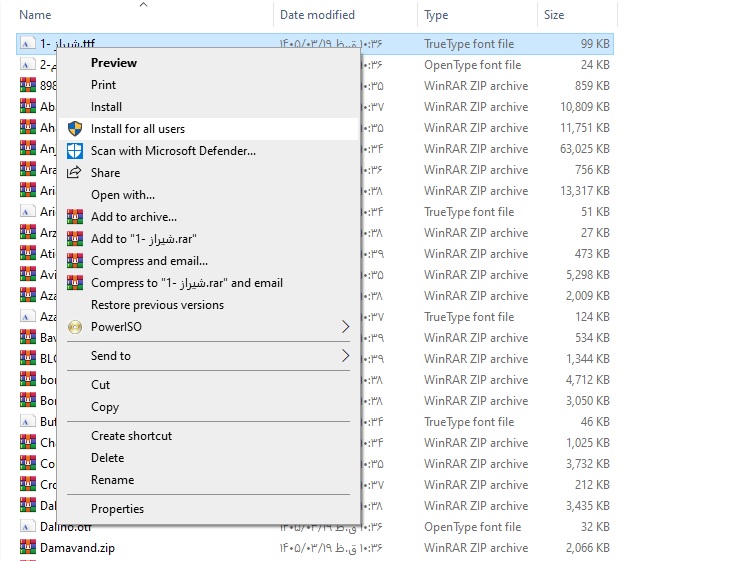
- روی فایل فونت (با فرمت ttf. یا otf.) کلیک راست کنید.
- گزینه Install (در ویندوز 10) یا Install for all users (در ویندوز 11 – این گزینه بهتر است چون فونت برای تمام اکانتهای سیستم نصب میشود) را انتخاب کنید.
- تمام! فونت شما در کمتر از یک ثانیه نصب شد.
روش دوم: نصب از طریق Control Panel (روش سنتی)
اگر روش اول کار نکرد یا میخواهید دهها فونت را یکجا نصب کنید:
- کلیدهای
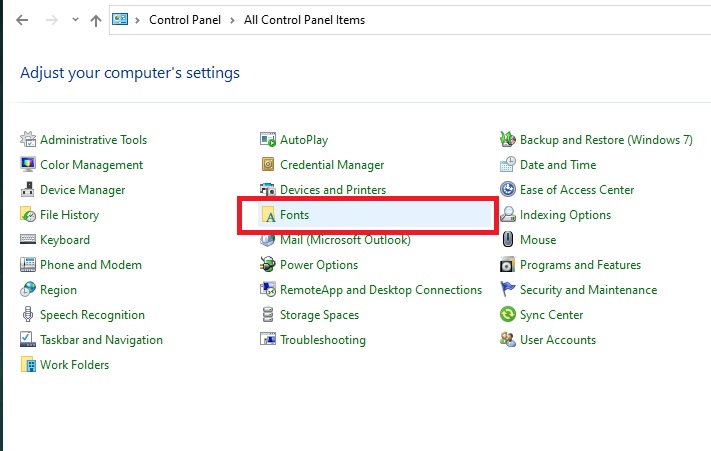
Win + Rرا روی کیبورد فشار دهید تا پنجره Run باز شود. - عبارت
control fontsرا تایپ کرده و Enter بزنید تا پنجره فونتهای ویندوز باز شود. - حالا تمام فایلهای فونت خود را انتخاب کرده و داخل این پنجره رها کنید (Drag & Drop). ویندوز به صورت خودکار آنها را نصب میکند.
بخش دوم: آموزش نصب فونت فارسی در مک (macOS)
سیستم عامل اپل مدیریت فونتها را به برنامهای به نام Font Book میسپارد. برای نصب فونت در مکبوک یا آیمک مراحل زیر را طی کنید:
- روی فایل فونت دانلود شده دابلکلیک کنید.
- یک پنجره پیشنمایش باز میشود که شکل فونت را به شما نشان میدهد.
- در گوشه پایین این پنجره، روی دکمه Install Font کلیک کنید.
- برنامه Font Book باز شده و فونت را به کتابخانه سیستم عامل مک اضافه میکند.
نکته حرفهای برای کاربران مک: اگر فونت را نصب کردید اما در نرمافزارهایی مثل Illustrator یا Word آن را نمیبینید، یک بار برنامه Font Book را باز کنید، روی فونت مورد نظر کلیک راست کرده و گزینه Validate Font را بزنید تا از سلامت آن مطمئن شوید. همچنین یک بار نرمافزار مقصد (مثلاً فتوشاپ) را کاملاً ببندید (Quit) و دوباره باز کنید.
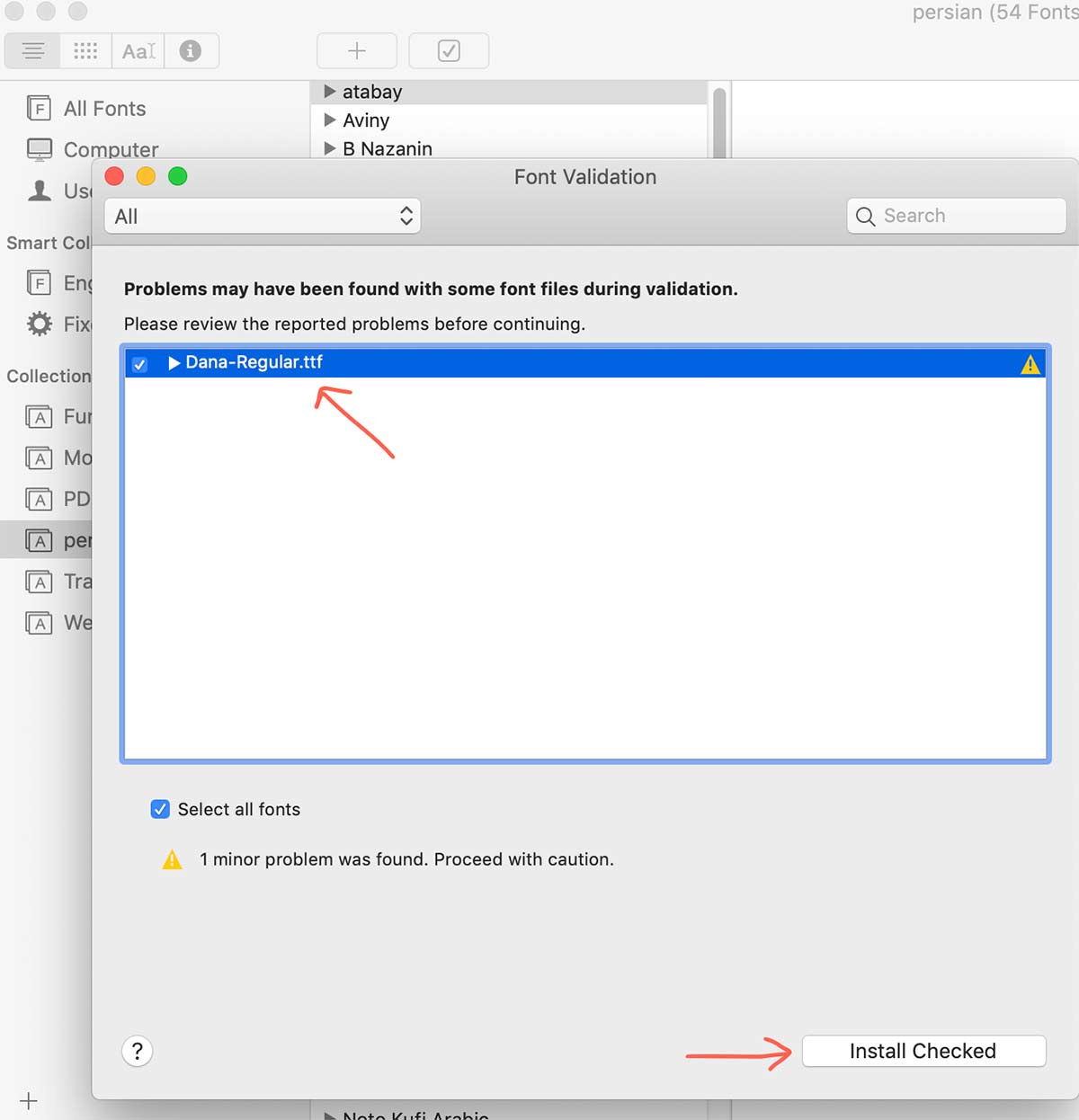
بخش سوم: آموزش نصب فونت فارسی در لینوکس (Ubuntu و توزیعهای مبتنی بر دبین)
لینوکس به دلیل ماهیت متنباز خود، دست کاربران را برای مدیریت فونتها بسیار باز میگذارد. شما میتوانید از طریق محیط گرافیکی (GUI) یا ترمینال اقدام کنید.
روش گرافیکی (ساده)
مانند ویندوز و مک، کافیست روی فایل .ttf یا .otf دابلکلیک کنید تا برنامه Font Viewer باز شود. سپس روی دکمه Install در گوشه بالا سمت راست کلیک کنید.
روش ترمینال (حرفهای و سریع برای نصب دستهجمعی)
اگر میخواهید یک پک کامل از فونتهای فارسی را یکجا نصب کنید، ترمینال (Ctrl+Alt+T) را باز کنید و دستورات زیر را به ترتیب وارد کنید:
# ساخت پوشه فونتهای شخصی در صورت عدم وجود
mkdir -p ~/.local/share/fonts
# کپی کردن تمام فایلهای فونت از پوشه دانلودها به پوشه فونت لینوکس
cp ~/Downloads/*.ttf ~/.local/share/fonts/
cp ~/Downloads/*.otf ~/.local/share/fonts/
# بهروزرسانی کش فونتهای سیستم (بسیار مهم)
fc-cache -fvبا اجرای دستور آخر، سیستم لینوکس شما تمام فونتهای جدید را شناسایی و فعال میکند.
بخش چهارم: چالش بزرگ! آموزش نصب فونت فارسی در اندروید
نصب فونت به صورت سیستمعاملی (تغییر فونت کل منوها و پیامکها) در اندروید به دلیل محدودیتهای امنیتی گوگل، بدون روت (Root) امکانپذیر نیست. اما دو راه حل کاربردی و عالی برای این موضوع وجود دارد:
راه حل اول: استفاده در اپلیکیشنهای تولید محتوا (اینستاگرام، اینشات، کپکات)
اگر طراح استوری، ادیتور ویدیو یا ادمین اینستاگرام هستید، نیازی به تغییر فونت کل گوشی ندارید.
- فایل فونت (
.ttf) را در حافظه گوشی خود ذخیره کنید. - وارد برنامههایی مثل InShot، CapCut یا PicsArt شوید.
- در بخش اضافه کردن متن (Text)، به جای فونتهای پیشفرض، گزینه Add Font یا Import Font (معمولاً با علامت + مشخص است) را بزنید.
- فایل فونت فارسی خود را از حافظه گوشی انتخاب کنید. حالا میتوانید با فونت دلخواه خود تایپ کنید!
راه حل دوم: تغییر فونت سیستم (مخصوص گوشیهای سامسونگ و شیائومی)
برای تغییر فونت کل گوشی بدون روت، باید از اپلیکیشنهای واسط استفاده کنید:
- برنامه zFont 3 یا HiFont را از گوگل پلی دانلود کنید.
- فایل فونت فارسی (با فرمت ttf) را وارد برنامه کنید.
- بسته به برند گوشی (سامسونگ، شیائومی، هواوی)، برنامه شما را به تنظیمات مخصوص تم (Themes) هدایت میکند تا فونت را به عنوان یک “Theme” روی سیستم اعمال کنید.
(توجه: در گوشیهای اندروید stock مثل پیکسل یا برخی مدلهای شیائومی، این روش ممکن است نیاز به بکاپ و ریستور تنظیمات داشته باشد که آموزشهای اختصاصی هر برند در یوتیوب موجود است).
بخش پنجم: آموزش نصب فونت فارسی در آیفون و آیپد (iOS)
اپل برخلاف اندروید، اجازه تغییر فونت کل سیستم عامل را نمیدهد، اما به شما اجازه میدهد فونتهای سفارشی را برای استفاده در اپلیکیشنهای آفیس، طراحی و یادداشتبرداری (مثل Pages, Keynote, GoodNotes, Procreate) نصب کنید.
مراحل گامبهگام:
- ابتدا یک اپلیکیشن مدیریت فونت مانند iFont یا AnyFont را از اپ استور دانلود کنید.
- فایل فونت فارسی (
.ttf) را در آیفون خود دانلود یا از کامپیوتر انتقال دهید. - وارد برنامه iFont شوید و فایل فونت را باز کنید.
- روی Install کلیک کنید. شما به صفحه تنظیمات (Settings) هدایت میشوید تا یک Profile را تایید کنید.
- به مسیر
Settings > General > Profile(یاProfile and Device Management) بروید و پروفایل فونت را Install کنید. - مهمترین مرحله: برای فعال شدن فونت در iOS، باید به مسیر
Settings > General > About > Font Verificationبروید و فونت نصب شده را پیدا کرده و تیک فعالسازی آن را بزنید (در برخی نسخههای iOS این مرحله خودکار انجام میشود).
حالا وقتی وارد برنامه Procreate یا Pages میشوید، در لیست فونتها، فونت فارسی زیبای شما در دسترس است!
بخش ششم: رفع مشکلات و ارورهای رایج فونت فارسی (Troubleshooting)
حتی پس از نصب صحیح، گاهی با مشکلاتی روبرو میشویم. در اینجا راهحل آنها را بررسی میکنیم:
۱. فونت را نصب کردم اما در فتوشاپ (Photoshop) یا ایلاستریتور نمیآید!
- راهحل: نرمافزارهای ادوبی، لیست فونتها را فقط در زمان بالا آمدن (Launch) میخوانند. اگر فتوشاپ باز است و فونت جدید نصب میکنید، حتماً برنامه را کاملاً ببندید (از طریق Task Manager در ویندوز یا Quit در مک) و دوباره باز کنید.
۲. حروف فارسی جدانویسه (جدا جدا) یا به صورت مربع و علامت سوال نمایش داده میشوند!
- راهحل: این مشکل هیچ ارتباطی به نصب فونت ندارد! این ارور به دلیل عدم پشتیبانی نرمافزار از زبان فارسی (RTL) یا مشکل در انکودینگ فایل است.
- در فتوشاپ: به منوی
Edit > Preferences > Typeبروید و گزینه World-Ready Layout یا Middle Eastern را تیک بزنید. سپس از پنل Paragraph، جهت متن را روی Right-to-Left قرار دهید. - در مرورگرها: اگر در سایتی حروف جدا هستند، فونت مرورگر (Chrome/Edge) خود را روی یک فونت استاندارد مثل Tahoma یا Vazir تنظیم کنید.
- در فتوشاپ: به منوی
۳. فونت در ورد (Word) نصب است اما برای همکارم به هم میریزد!
- راهحل: شما فونت را در سیستم خود دارید، اما فایل ورد شما به فونت “Embed” (جاسازی) نشده است. هنگام ذخیره فایل در ورد، به
File > Options > Saveبروید و تیک گزینه Embed fonts in the file را بزنید تا فونت همراه فایل ذخیره شود.
سخن پایانی
یادگیری نصب فونت فارسی در سیستم عاملهای مختلف، یکی از مهارتهای پایهای اما به شدت کاربردی برای هر طراح، برنامهنویس، تولیدکننده محتوا و حتی یک کاربر معمولی است. با داشتن یک آرشیو شخصی از فونتهای استاندارد فارسی (مانند خانواده فونتهای وزیر، ایرانسنس، صمیم و انجمن) و دانستن نحوه نصب آنها در ویندوز، مک، لینوکس، اندروید و iOS، شما هرگز از محدودیتهای تایپوگرافی رنج نخواهید برد.
شما از چه فونت فارسی برای کارهای روزمره و طراحیهای خود استفاده میکنید؟ اگر با ارور خاصی در نصب فونت مواجه شدهاید که در این مقاله پوشش داده نشده، حتماً در بخش نظرات بپرسید تا کارشناسان ما شما را راهنمایی کنند!
سوالات متداول (FAQ)
۱. تفاوت فونت TTF و OTF چیست و کدام را نصب کنیم؟
فرمت TTF (تروتایپ) قدیمیتر است و با تمام سیستم عاملها و نرمافزارهای قدیمی سازگاری ۱۰۰٪ دارد. فرمت OTF (اوپنتایپ) جدیدتر است و از ویژگیهای پیشرفته تایپوگرافی (مثل جایگزینی خودکار حروف و اعداد فارسی) بهتر پشتیبانی میکند. پیشنهاد ما نصب فرمت OTF است، مگر اینکه نرمافزار شما خیلی قدیمی باشد.
۲. چرا فونت فارسی را در گوشی اندرویدم نصب میکنم اما در واتساپ تغییر نمیکند؟
اپلیکیشنهایی مثل واتساپ، تلگرام و اینستاگرام از فونت اختصاصی و داخلی خود (معمولاً سیستمی یا سفارشیسازی شده توسط شرکت متا) استفاده میکنند و اجازه تغییر فونت توسط کاربر را نمیدهند. شما فقط میتوانید فونت را در برنامههای ادیت عکس/ویدیو یا کیبورد تغییر دهید.
۳. آیا نصب فونتهای زیاد باعث کند شدن ویندوز یا مک میشود؟
بله، تا حدی. ویندوز و مک برای هر فونت، یک فایل کش (Cache) ایجاد میکنند. اگر هزاران فونت نصب کنید، ممکن است باز شدن نرمافزارهای گرافیکی (که لیست فونتها را لود میکنند) چند ثانیه بیشتر طول بکشد. پیشنهاد میشود فقط فونتهای پرکاربرد را نصب نگه دارید.
۴. چگونه فونت نصب شده در آیفون را پاک کنیم؟
برای حذف فونت در iOS، باید به مسیر Settings > General > Profiles بروید، پروفایل مربوط به فونت را پیدا کرده و گزینه Remove Profile را بزنید.