


آموزش پاک کردن کش مرورگر

آموزش پاک کردن کش مرورگر
روش بارگذاری مجدد صفحه (Refresh / Reload) بدون استفاده از فایل های کش شده
پیش از شروع به حذف کش مررورگرهایتان، پیشنهاد می شود از روش زیر که بسیار سریعتر و آسانتر است برای بارگذرای مجدد صفحه بدون استفاده از فایل های کش شده استفاده کنید.
به سادگی با فشردن میانبرهای زیر می توانید مرورگر را به بارگذاری مجدد صفحه وادار کنید.
گوگل کروم در مَک : Command + Shift + R
گوگل کروم در ویندوز و لینوکس : CTRL + F5
فایرفاکس در مَک : Command + Shift + R
فایرفاکس در ویندوز و لینوکس : CTRL + F5
اُپرا در مَک : Command + Alt + R
اُپرا در ویندوز : Shift + F5
گاهی تنها استفاده از این میانبرها می تواند مشکل را برطرف کند. چنانچه مشکل شما با این روش برطرف نشد می توانید کش مرورگرها را برای اطمینان از مشاهده آخرین نسخه یک صفحه وب پاک کنی
آموزش پاک کردن کش مرورگر

پاک کردن کش مرورگر در گوگل کروم Google Chrome
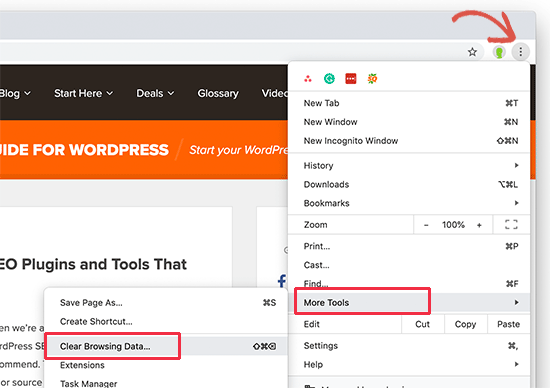
برای این کار ابتدا بر روی منوی سه نقطه در بالای صفحه سمت راست کلیک نمایید. در منوی مذکور بر روی گزینه More Tools کلیک کرده و سپس گزینه Clear browsing data را انتخاب کنید.
روی Clear Browsing data کلیک کنید تا یک پنجرهی بازشو(pop-up) نمایش داده شود. اگر دقت کنید در سمت راست گزینهی Clear browsing data، کلید میانبر آن که Ctrl+Shift+Del وجود دارد. از این کلید میانبر هم میتوانید برای بازکردن پنجره استفاده کنید.
آموزش پاک کردن کش مرورگر
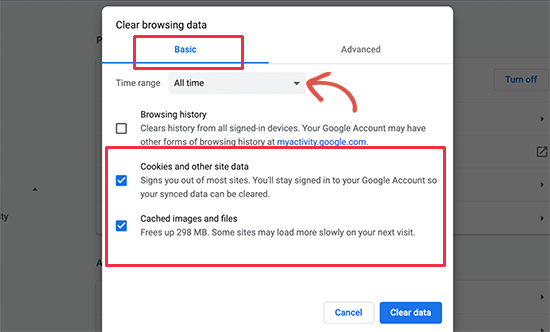
بعد از کلیک روی این گزینه پنجرهای مشابه تصویر زیر براتون باز میشه که با استفاده از این گزینه میتونید حافظه کش مرورگر را به صورت سفارشی سازی شده پاک کنید.
بعد از اینکه انتخاب کردید پاک کردن کش مرورگر گوگل کروم بر اساس بازه زمانی دلخواه پاک بشه بر روی دکمه Clear Data کلیک کرده و کش مرورگر را پاک کنید.
پاک کردن کش مرورگر در فایرفاکس Firefox
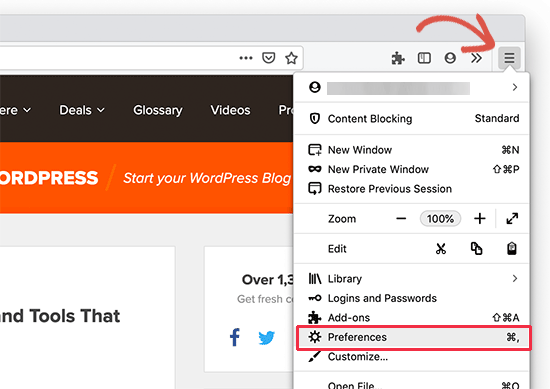
برای پاک کردن کش مرورگر فایرفاکس ابتدا روی آیکون سه خط گوشه مرورگر که برای باز کردن منو این مرورگر هست کلیک کنید. سپس روی گزینه Preferences یا options کلیک کنید تا به صفحه تنظیمات مرورگر فایرفاکس هدایت بشید. همچنین میتونید آدرس about:preferences را در آدرس بار مرورگر تایپ کرده و اینتر را بزنید.
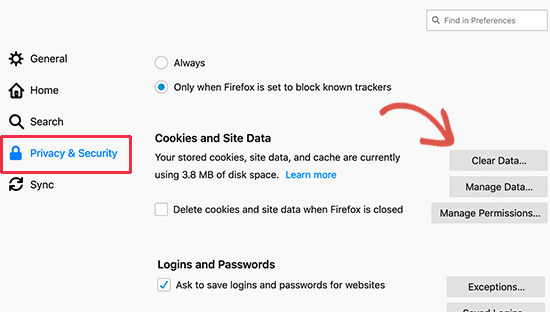
با کلیک بر روی گزینه ذکر شده، وارد صفحه تنظیمات فایرفاکس می شوید. به برگه Privacy and security رفته و سپس بر روی دکمه Clear Data کلیک کنید.
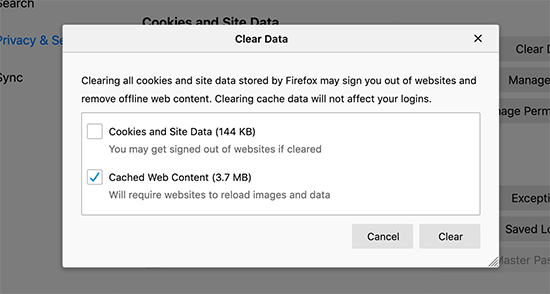
اکنون فایرفاکس از شما می پرسد که چه داده هایی را می خواهید پاکسازی کنید. سپس باید گزینه cashed web content را انتخاب کرده و بر روی دکمه clear کلیک کنید.
آموزش پاک کردن کش مرورگر
فایرفاکس اکنون محتوای کش شده را از حافظه مرورگر پاک می کند.
پاک کردن کش مرورگر در اپرا Opera
چنانچه از مرورگر وب اپرا استفاده می کنید پس به روش زیر می توانید کش آن را پاک کنید.
ابتدا باید در کامپیوتر خود وارد مرورگر اُپرا شوید. سپس از بالای صفحه سمت راست بر روی گزینه منو کلیک کنید، پس از آن گزینه Clear browsing data را انتخاب کنید.
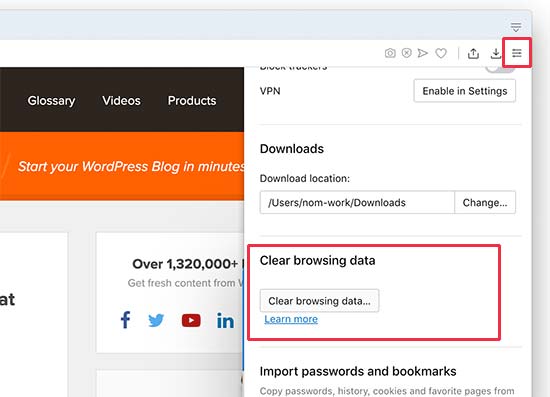
سپس پاپ آپی بر روی صفحه ظاهر می گردد. ابتدا در این پاپ آپ باید از منوی آبشاری time range، گزینه all time را انتخاب کنید. پس از آن گزینه ی cached images and files را انتخاب کنید.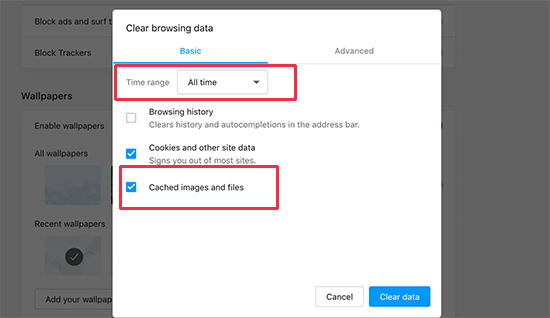
پس از کلیک بر روی گزینه Clear data، کش مرورگر اُپرا پاک می شود.
فواید پاک کردن کش مرورگر:
- افزایش سرعت مرورگر
- خالی شدن بخش زیادی از حافظه
- رفع اشکالات در سایت
- برطرف شدن خطاها و باگ ها
امیدوارم این مقاله به شما در حذف کردن کش مرورگر کمک کرده باشد.
آموزش پاک کردن کش مرورگر