


نحوه ایمپورت اطلاعات داخل دیتابیس Cpanel
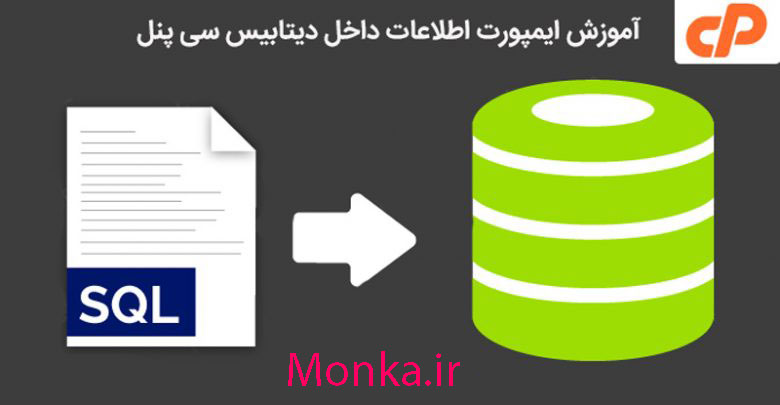
نحوه ایمپورت اطلاعات داخل دیتابیس Cpanel
چرا به ایمپورت اطلاعات داخل دیتابیس در سی پنل نیاز داریم ؟
فرض کنید شما مدیر یک وبسایت هستید و آنرا با سیستم های مدیریت محتوایی همچون وردپرس و یا جوملا راه اندازی کرده اید.
حالا میخواهید سایت خود را از لوکال هاست به هاست و یا به هاست دیگری منتقل کنید .
اولین مرحله برای انتقال اینست که فایل های سایت خود را به هاست دیگر منتقل کنید .
در مرحله بعدی یک خروجی sql از دیتابیس هاست قبلی از طریق ابزار phpmyadmin را در داخل هاست جدید ایمپورت کنید .
از مزایای دیگر import اطلاعات mysql داخل phpmyadmin اینست که وقتی سایت شما با مشکل مواجه شد.
میتوانید وارد مدیریت بانک اطلاعاتی خود شوید و خروجی SQL گرفته شده از بانک اطلاعاتی را در داخل phpmyadmin سایت خودتون ایمپورت کنید .
مرحله اول :
در ابتدا با استفاده از آموزش ورود به سی پنل وارد سی پنل هاست خود شوید و از قسمت databases گزینه phpmyadmin را انتخاب کن
نحوه ایمپورت اطلاعات داخل دیتابیس Cpanel
مرحله دوم :
بعد از اینکه وارد مدیریت بانک اطلاعاتی یا همون phpmyadmin شدید از قسمت database server ورژن mysql هاست را چک کنید .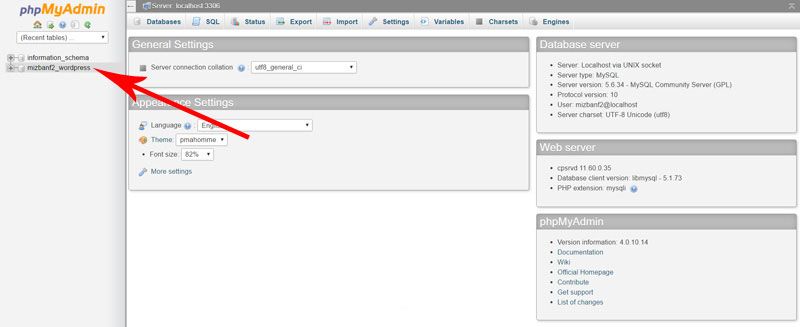
در اینجا جداول بانک های اطلاعاتی ما هستند .
اگر بخواهید فایل خروجی sql. به یک هاست یا دیتابیس دیگر ایمپورت کنید در اینجا جدول یا اطلاعاتی وجود ندارد .
برای حذف جداول موجود در دیتابیس یک فایل بکاپ از قبل داریم و میخواهیم آنرا ایمپورت کنیم .
از پایین گزینه check all را تیک زده و گزینه drop را انتخاب میکنیم تا تمام جدول حذف شود .
قبل از اینکار حتما به یاد داشته باشید که یک فایل بکاپ sql از اطلاعات داخل دیتا بیس داشته باشین.
چون با اینکار تمام اطلاعات داخل دیتا بیس حذف میشود.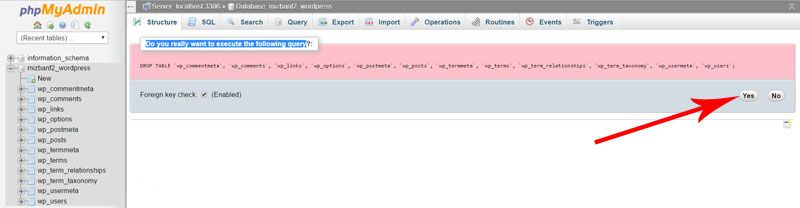
مرحله سوم :نحوه ایمپورت اطلاعات داخل دیتابیس Cpanel
به داخل phpmyadmin برگردید و از قسمت بالا روی گزینه import کلیک کنید تا بتوانید فایل sql خود را دوباره import کنید :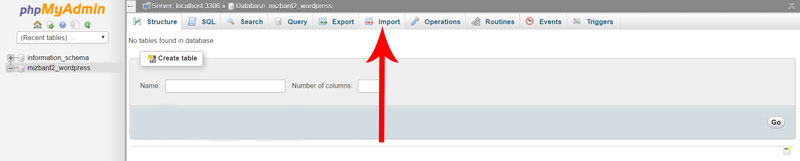
در اینجا از قسمت File to Import گزینه choose file را انتخاب کنید .
خروجی فایل sql را از داخل سیستم خود انتخاب کرده و از پایین گزینه go را انتخاب کنید تا فرایند ایمپورت دیتابیس آغاز شود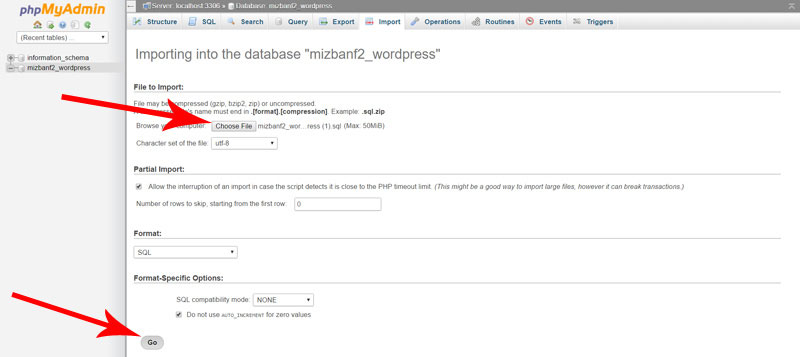
کمی صبر کنید بعد از پایان ایمپورت پیغام سبزرنگ Import has been successfully finished را مشاهده میکنید .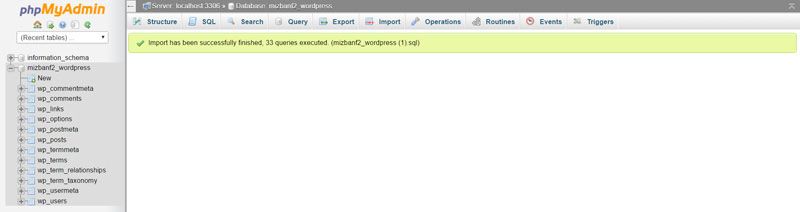
نحوه ایمپورت اطلاعات داخل دیتابیس Cpanel
امیدوارم از این اموزش لذت برده باشید.